Kernel 7.1 の 新NTFSドライバ iomap NTFSをためしてみた。

ntfs-3gに代わるあたらしいNTFSドライバを試した。

ntfs-3gで結構痛い目にあっているので、今回のカーネル7.1で導入できるという
新ntfsドライバを試してみた。前回の記事でDebian testing をインストールしたら、7.13だったのでやりたくなった。

Debian testingでも正式にカーネルに導入されておらず、自分でカーネルをソースからビルドする必要があったが、LLMに聞いて そのとおりにやったらカーネル再構築は成功した。コンパイルは時間がかかる。最終的にはカーネルのdebファイルができるので、インストールする。
これはとりあえず取っておこう。

感想


– 噂通りレスポンスはよいです。
– Dolphinと連携するためにはDolphinのための設定ファイルを書いてやらないと「クリックでマウント」などできない。これもLLMに聞いて設定した。
– デュアルブート上にあるWin11は「Basic data partition」を表示があるものの、今まで入れなかったがすんなり入れた。これはNTFSを扱うドライバとしての優秀さを示していると思う。
– これでカメラのデータ編集のストレージに使えれば とかできればいいが。。デフォルトのファイルシステムにするにはまだ不安がある。

2026年07月現在davinci resolve Linuxへのインストール事情。(AMD iGPU)その2 Debian

DebianはAMDドライバインストール難易度が高く、いつもドライバのインストールは失敗していた。
今後やらないとマズそうなので慎重に再度トライ。
それは、tuxedo-OSを主力にしようと思っていた矢先 今回、tuxedo-OSがubuntuへの依存をやめて、Debian testing (forky)に移行するとのニュースがあったから。Linux-Mintも同じ動きをする可能性があるのではないかとの憶測あった。そこでDebian testing でのインストール状況を検証。

結論:OKでした。

方法はubuntuと同じ流れですが、相違点だけを以下記述。

標準のオープンソースOpenCL環境と、パッケージ管理に必要なライブラリをインストールします。

sudo apt update
sudo apt install ocl-icd-libopencl1 ocl-icd-opencl-dev mesa-opencl-icd

システム全体をAMDのプロプライエタリ(クローズド)ドライバーに置き換えるとDebianの画面が映らなくなる危険があるため、OpenCL(計算用機能)のみを以下のコマンドでインストールします。usecase=opencl がキモ。


sudo amdgpu-install --usecase=opencl --no-dkms


2026年07月現在davinci resolve Linuxへのインストール事情。(AMD iGPU)

適応CPU Ryzen5 5600H Ryzen7 6800H

2026年07月のdavinci resolve AMD iGPUでの各ディストリビューションインストール可否の状況。
結論:大体使えるようになっているよ。

cachyOS

pacman -S davinci-resolve だけで動く 一番簡単。しかしその後過去記事の通りアップグレードで動かなくなるかも。注意すべき。
そのまま使いたければpacman でバージョン固定設定。

ubuntu26.04 ubuntu studio 26.04 その他ubuntu系

MakeResolveDebで生成したdebファイルを使用するのは前回同様。MakeResolveDeb最新版を使うこと。
davinci-resolve v21 あたりから、debファイルは2個できる。davinci-resolve-data*.deb を先にインストール後 本体をインストール。
26.04からamd gpu のインストールが標準でできるようになった。apt install rocmでできる。しかしiGPUにはすべて対応してないらしく作動しない。
AMD Radeon™ グラフィックス用 Linux® ドライバー のサイトも同じもの(v30.**)なので動かない。新しすぎてなぜか、iGPUが削除されている模様(AI用途限定か?)。 https://repo.radeon.com/amdgpu-install/ からv7.**のものをダウンロードしてインストールするのが正解。v7 と v30ではバージョンが違いすぎる? よく周辺文書を読めばわかるのかもしれないが、別のドライバと考えてよいみたい。レポジトリにはv7 v30 どちらの最新版もあるから。
インストール方法は過去記事と同じ。

locale に en_US.UTF-8 を追加してかないと テキスト+やfusion 機能などでresolveが固まるので注意。ubuntuは余計なlocaleを入れないのでこれは無駄なくGOODなのだが、時々これでハマることあり。

ubuntu24.04ベースの最近お気に入りのtuxedo-OSでも作動したので、OS詐称設定必須だが、すべてのubuntuベースのディストリに対応可能と思われる。

cachyOSだけ使っていれば楽なのになぜubuntu系も使うか。というとcachyOSはアップグレードで度々壊れるので。resolveだけではなくほかのアプリやシステム自体も気をつけないと壊れることがある。
最近(ここ1,2ヶ月)はかなり安定しているかもしれない。aurハッキング(Atomic Arch) 問題もあるので、しばらく使用は保留かな。

davinci resolve Linuxへの インストール(Ubuntu系 AMD iGPU)

GPUドライバのインストール

AMDの公式サイト に行くとRedhat Ubuntu のみに対応となっている。今回ubunbtu debian 系を多数検証してみた。
・ドライバインストーラの中身を見ると、ubuntu版は ubuntu派生ディストリは mint 以外インストール不可の模様。
・denian系。 debian12 ,13 は依存関係エラーでインストールできず不可。当然派生の LMDE MX-Linuxも同様だった。
・ubuntuバージョン依存。24.04 と22.04以外はインストール不可(検証例:25.10はインストール失敗。)
・mint22はインストールOK。
・しかし ubuntu24.04派生ディストロは、/etc/os-release ファイルを詐称して、インストールできる場合もあり。(kde-neon pop os! ZorinOSでmint22のものに入れ替えて検証済み。)


wget https://repo.radeon.com/amdgpu-install/6.4.4/ubuntu/noble/amdgpu-install_6.4.60404-1_all.deb 
sudo apt install libglu1-mesa 
sudo apt install ./amdgpu-install_6.4.60404-1_all.deb 
sudo amdgpu-install -y --usecase=rocm --no-dkms
sudo usermod -a -G render,video ログインユーザ名
PC再起動

davinci resolveのインストール

公式のzipアーカイブそのままではインストールは失敗するのでMakeResolveDebというdebファイルに変換するスクリプトをもって、debファイルを作成。今回はdavinci-resolve_20.2.2-mrd1.8.3_amd64.deb というファイル名で自動作成された。これをインストール。

インストールできたからといって正常に使用できるとは限らないので注意。この点は引き続き検証続行予定。

davinci resolve Linuxへの インストール(Arch系/AMD iGPU)

*2025/11/11追記 davinci resolveのバージョンが変わるとインストール失敗します。
やはりArch系でもだめか。。って感じです。以下の記事は参考まで


地理ライダーさんがDavinciResolveを使っていた。ご本人はMacで使用されていたがLinuxでもOKと公式にあるのでチャレンジしていたが。。インストールには関門が多い。
LLMにも聞いてうまく行きそうなのでまとめた。
動画用カメラも地理ライダーさんと同じDJI ActionCameraで揃えた。良いカメラだ。
ちなみにiGPUとはryzenなどに内蔵されている安物のGPUのこと。


問題点
1  インストールが失敗しがち。

様々なdistoributionで失敗。kdenliveに変更かと考え比較動画を見てみたら「使いやすいが落ちやすい、肝心なときに落ちてイライラ」との海外情報散見で断念。
推奨のRedHat系Rocky8、Rocky8.6は通常使いには古い。ubuntu系。Debian系数点だめ。
いろいろやれば動くよという情報があるものの、手間がかかりすぎで。
CachyOSだけすんなりOKでした。コマンド一発。本家からダウンロードする手間もなし。
yay -S davinci-resolveでできた。

追記:davinci resolveアップグレードしたところ一発ではいかなくなった。
AURの davinci-resolve は zip を自動取得できない。
手動で zip を davinci-resolve ディレクトリに置いて makepkg -si する必要あり。
つまり

yay -G davinci-resolve
cd davinci-resolve
cp /path/to/DaVinci_Resolve_20.*_Linux.zip .
makepkg -si

という作業になった。


インストール途中、javaの選択はデフォでよいが、グラボのドライバだけは使用PCを確認して間違えないように。
ここを読んでおくこと。

2  mp4はそのまま編集できない。

ライセンスの問題。中間ファイル変換で対応。これしか方法がない。動画原本そのまま編集できないのは面倒だと思ったが、エンコード中は他の事をやっていれば良いだけだし、編集用のフォーマットは統一しておいたほうが品質的に安定するのではないかと思い直す。
LLMによると2種類のフォーマットが推奨されている。これを元にフォルダ一括処理などのコマンド作成でバッチ処理することでストレス軽減。
・ ProRes 422 HQ への変換 
DJI ActionCamera MP4から変換コマンド例 
ffmpeg -i input.MP4 -c:v prores_ks -profile:v 3 -pix_fmt yuv422p10le -c:a pcm_s16le output_prores.mov

・DNxHR HQ への変換(軽量で安定)ProResより2〜3倍高速エンコード  
DJI ActionCamera MP4から変換コマンド例
ffmpeg -i input.MP4 -c:v dnxhd -profile:v dnxhr_hq -pix_fmt yuv422p -c:a pcm_s16le output_dnxhr.mov
見た感じでは2種類とも画質が変わらない。LLMおすすめは1とのことだが2かな。

3 書き出しも中間ファイルで出力してから、納品希望フォーマットへ変換。

対策は2と同じ。

4 ファイル名 字幕 タイトルなど日本語入力できない。

クリップボード経由だと入力できるが面倒。ここを改善。
super(ウィンドウズキー)+j (日本語の意味で覚えやすい)
で入力用のポップアップがでるようにした。
superキーはメタキーとしてDavinciResolveでは使用されないのでいい。
zenityとwl-clipboardをインストールしてLLMにスクリプトを書いてもらった。
入力後閉じるだけで、クリップボードにコピーされる。Ctrl+vで貼り付け。これで入力ストレスが激減。

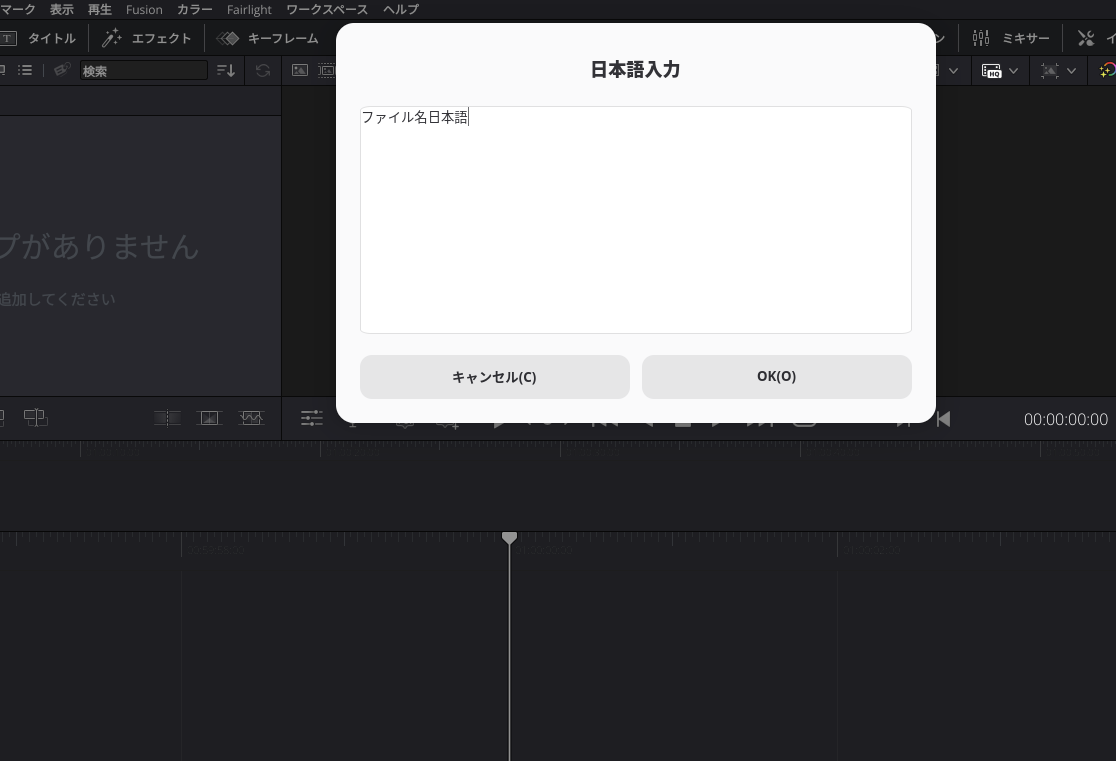
(1)Super+j でテキストBox起動 例として「ファイル名日本語」と入力。

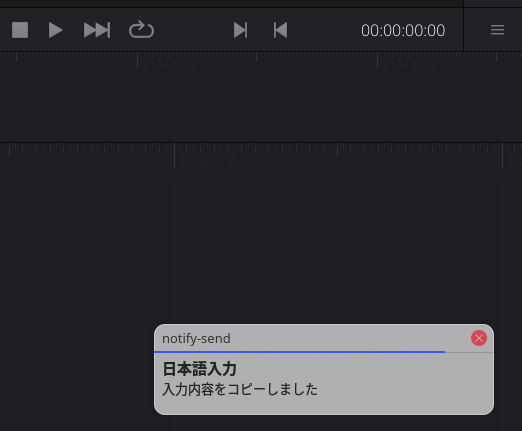
(2)OK ボタンで閉じて自動コピー

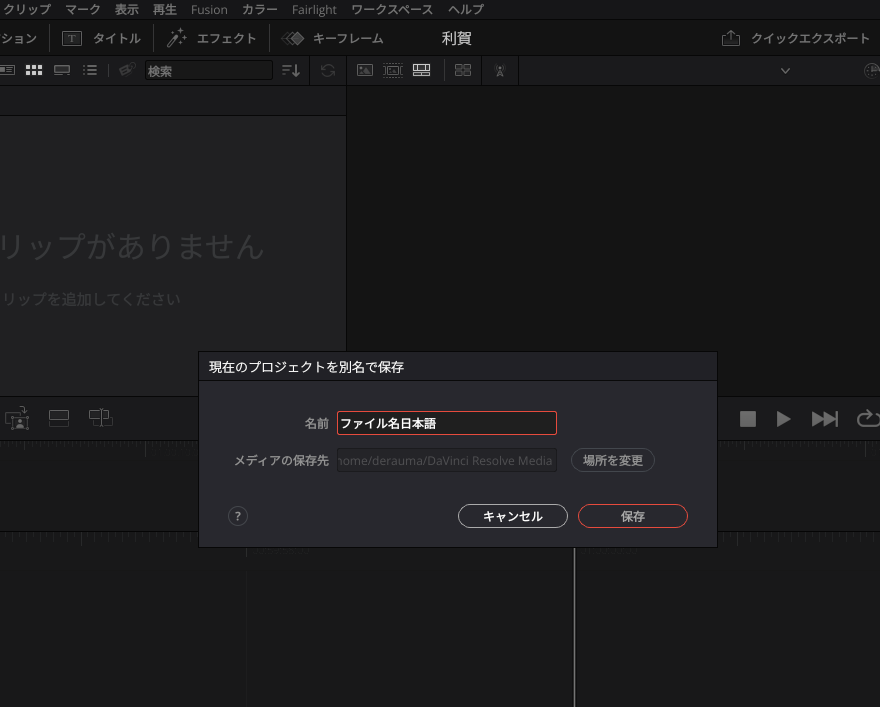
(3)Ctrl + v でDavinci内へ貼り付け

で環境構築に結局疲れて現在動画1個も編集してない。
あとインストールできたからといって正常に使用できるとは限らないので注意。この点はこれから使い方習得しながら、引き続き検証続行予定。

AVL youtubeなどを見ながら演奏練習する


さて準備ができたところで練習しよう。
お手本をyoutubeなどで見ながら練習したいところで、ヘッドフォンから自分のギターの音と
youtubeの音を同時に鳴らさないといけない。
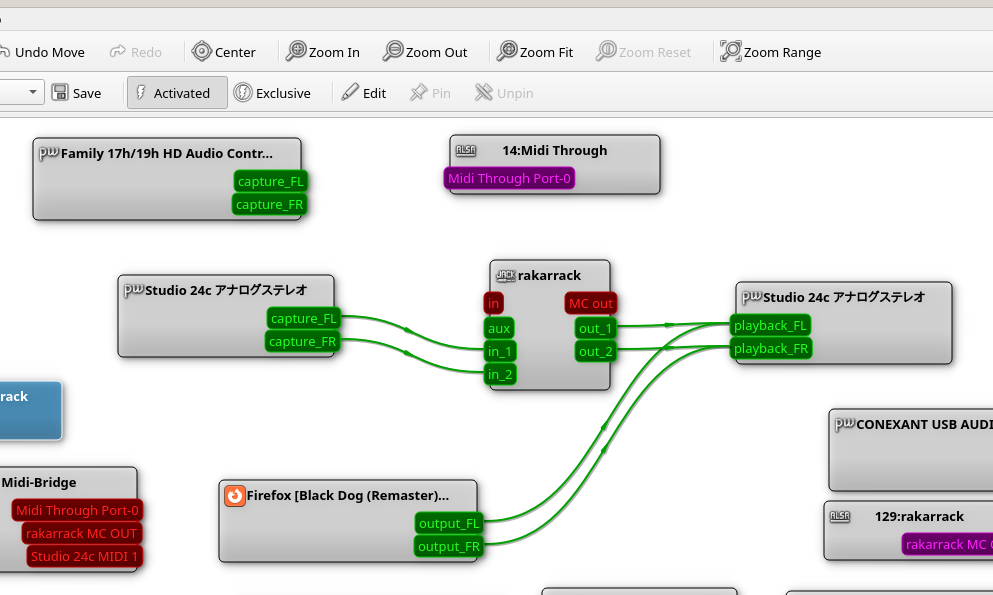
これもQpwgraphでヴァーチャル配線する。
以下配線例。つまりfirefoxも配線する。

AVL ギターの音が遅れる

ギター弾き始めで最初に気づいた。音が遅れる。
あれAVLってliquorixリアルタイムカーネルじゃねーの。おかしい。
Ubuntu studio25.04でも遅れる。これもリアルタイムカーネルに調整してあるはずでは?なぜ?
これを解決しようと思ってQjackctlを当初導入していろいろやってみたがだめだった。LLMにもいろいろ教えてもらったがだめ。
根本的なところが食い違っていたのが原因。
つまり前の記事で書いたpipewireで制御されているシステムだったのが原因。
さらにいうなら作者さんの説明を最初に聞いておかなかったのが原因。
だから前回長々と作者さんの説明を載せました。
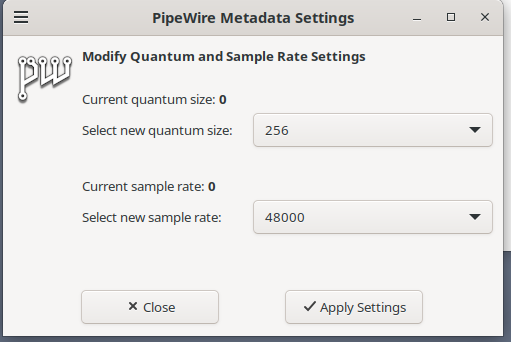
ちゃんと調整できるツールは用意されていました。以下です。Ubuntuにも同様のツールはありました。
デフォルトが Quantum 2048 SamplingRate 48000 になっているところ、
256以下 48000以上にします。ちなみにSamplingRateは 48000のままでいいと思います。
これで速弾きしてしても大丈夫。デフォルトに戻すには、どちらも0にする。

AVLのデスクトップは使いにくい。のでEnlightment→cinnamonへ

AVLマルチエフェクタ化への道筋はできたが、普通使いするにはデスクトップが使いにくい。
Enlightmentという環境が採用されており、慣れればいけるだろうと思っていたが。 ダメだ。
そこでcinnamon化した。やり方は過去記事で一回やってるのですんなり行った。
「DebianベースのMX-Linuxを基にしてできたAV LinuxのLinux-Mint
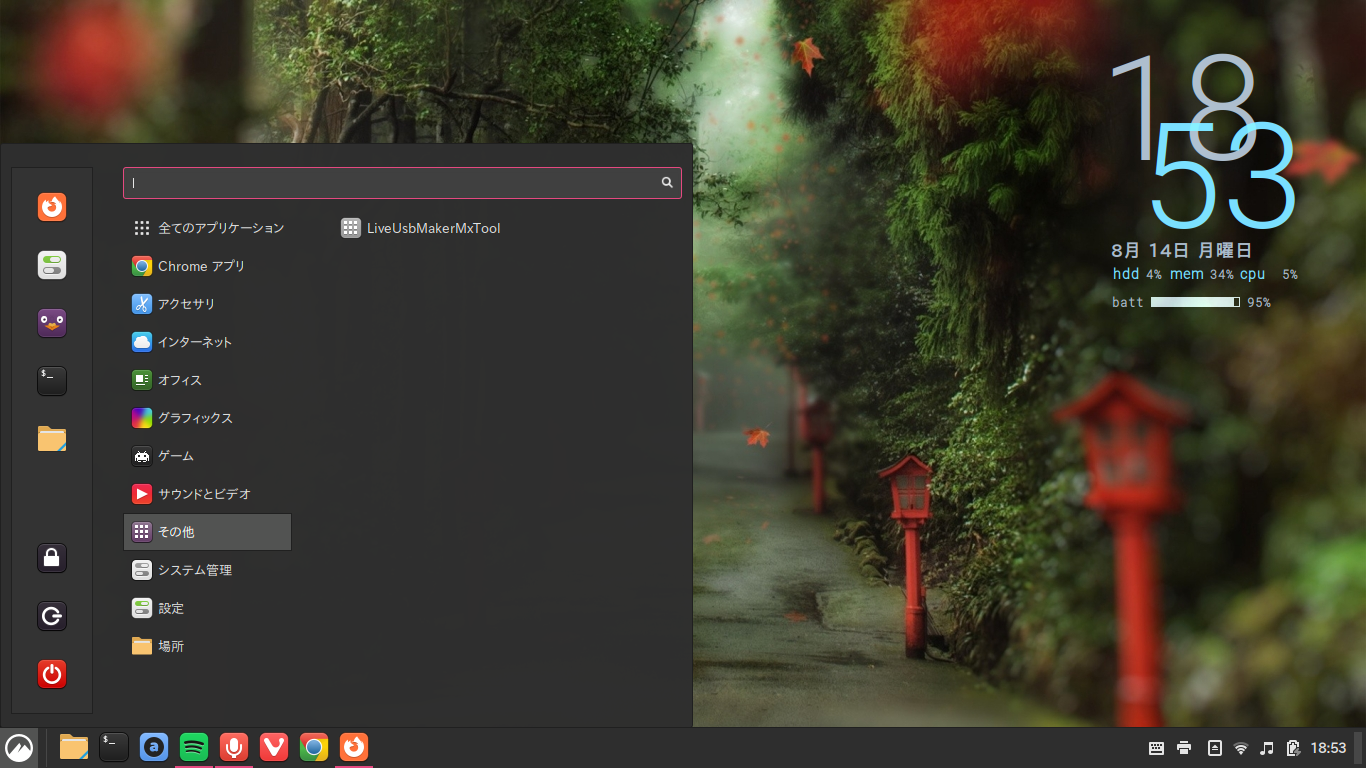
みたいな見た目になった。画像以下

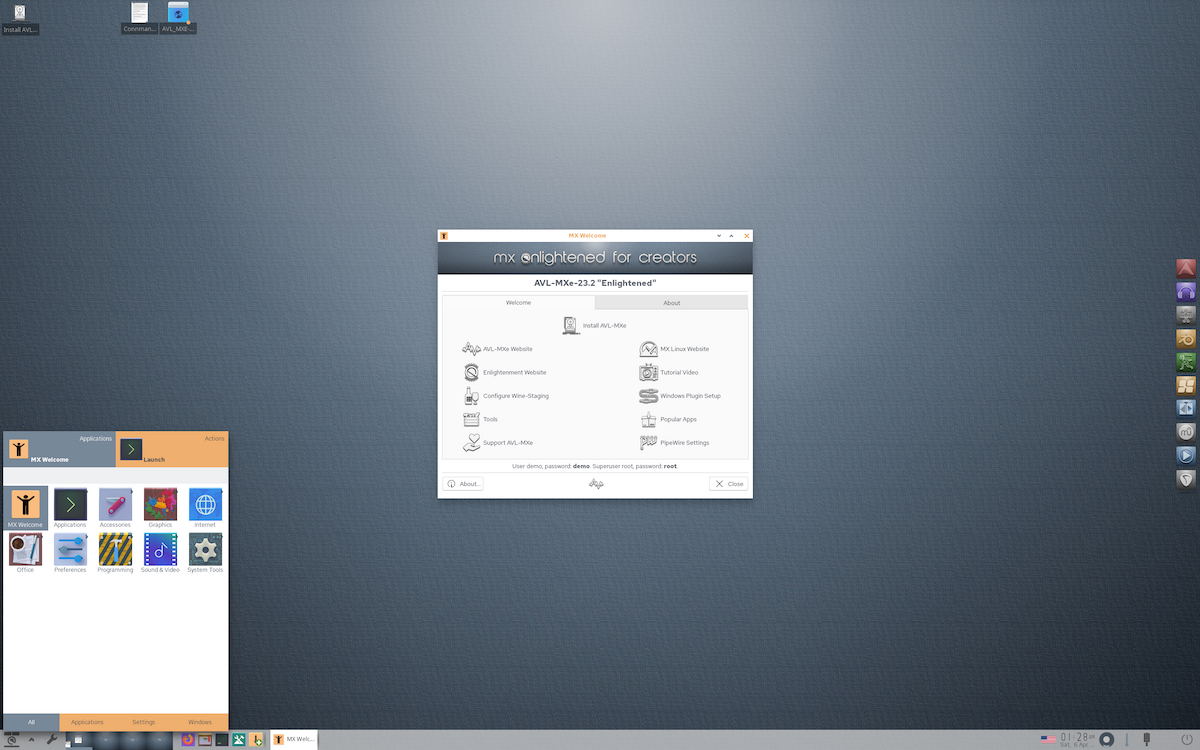
オリジナルのAVLinux画面 使いにくいっす。(ホームページサイトより)

その他「ArchベースのEndeavourOSを基にしたAVLinuxの機能がついたLinux-mintみたいなデスクトップ」
も作ってみました。これはこれで利点あるのですが、後日報告します。

AVLにギターエフェクトプロセッサRakarrackインストール

AVLと同時にUbuntu25.04も別のPCにインストールして比較しながら使うことにした。
UbuntuにはRakarrackというアプリあり。見た目にguitarixより豪華感満載だったので、AVLにも入れた。
あっさり sudo apt install rakarrack で入った。
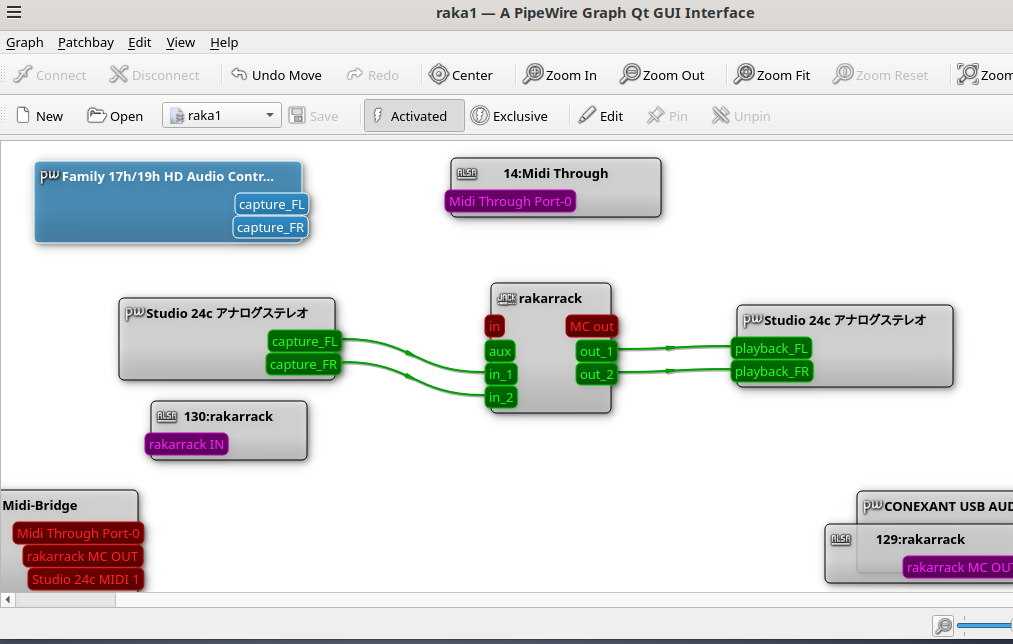
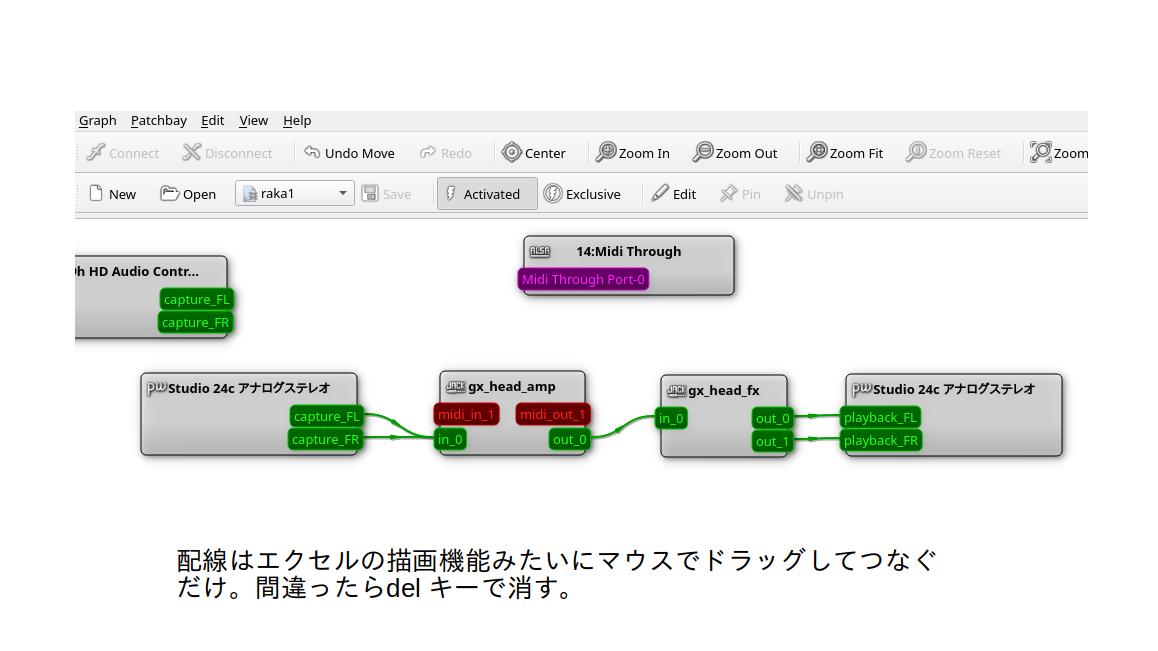
qpwgraphで配線もスムーズ。音も鳴った。
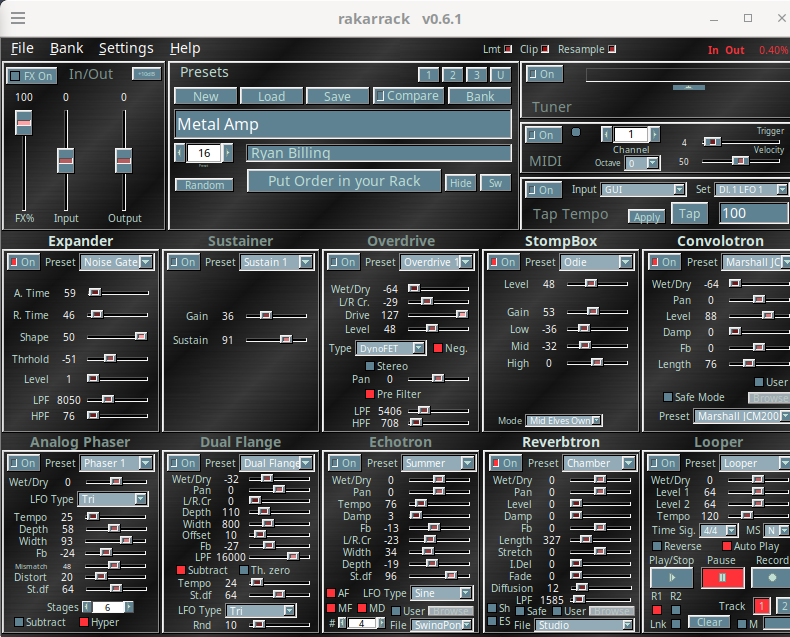
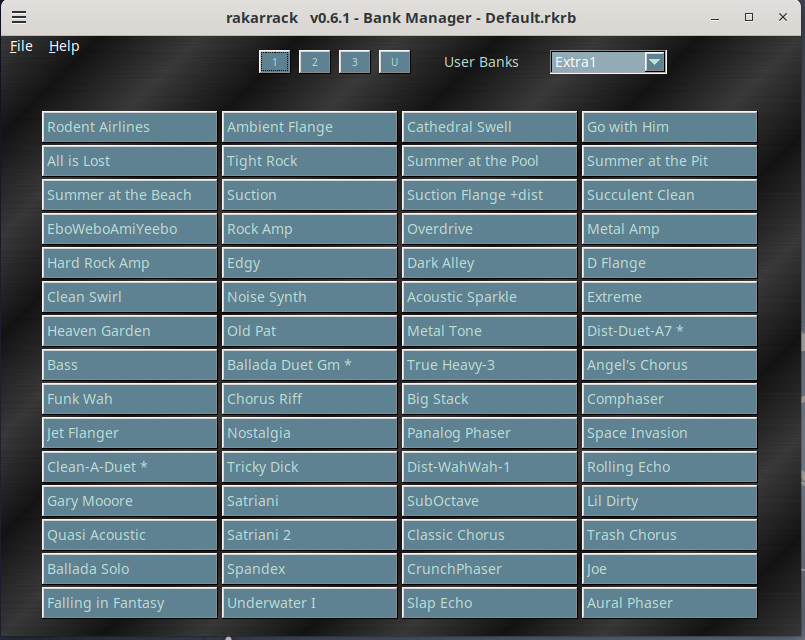
Bankにすごい数のプリセットエフェクトがあります。120個も入っている。鳴らしているだけで楽しい。

qpwgraph 配線例

Rakarrackの操作画面

RakarrackのBANK

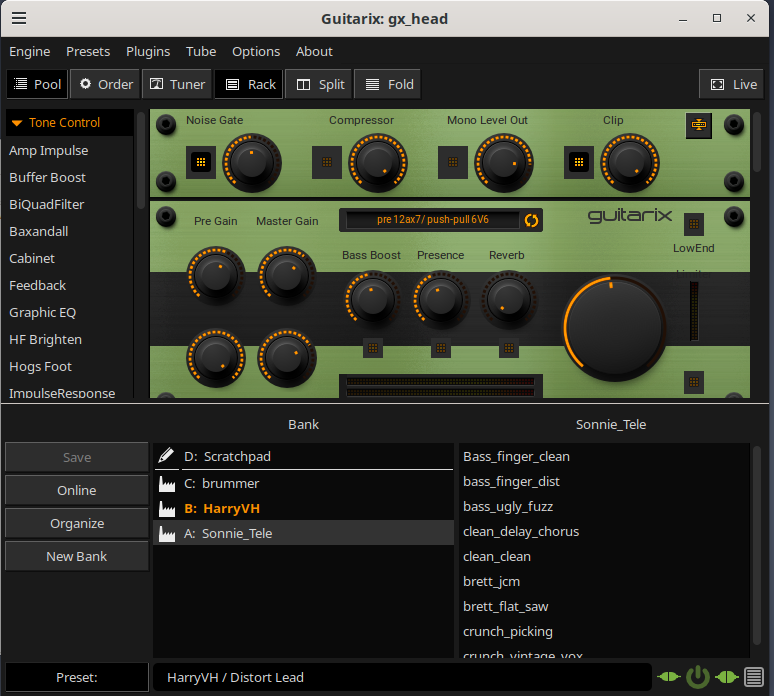
参考まで。Guitartixの操作画面 比較的シンプルです・

AVL バーチャル配線はQjackctlではなくQpwgraph

物理配線は簡単でしたが、これだけでは音が出ません。
実際ギターで音を鳴らすにはAV linux内でのバーチャルな配線が必要です。
中途半端に知識があったので、Qjackctlでいけるやろうと思っていましたが、
プリインストール一覧に無いし、インストールしても
studio24の配線が見えない。
ネットの情報も古くどうやら2025年初頭を境にオーディオクリエイト環境トレンドも、pipewireに統合されていたようだ。後の記事も書く予定のUbuntu studio 25.04もそうなっていた。
作者さんの説明ではqjackctlの変わりにqpwgraphを使えって。

PipeWire接続を視覚的に確認できるqpwgraphも含まれており、QJackControlのグラフインターフェースと同様の機能を提供します。

このように、ちゃんと書いてあった。プリインストールしてあるguitarixでの配線例は以下です。qjackctlのグラフに似ているから使いやすい。

AV Linux 23.1 をギターのマルチエフェクタにする。

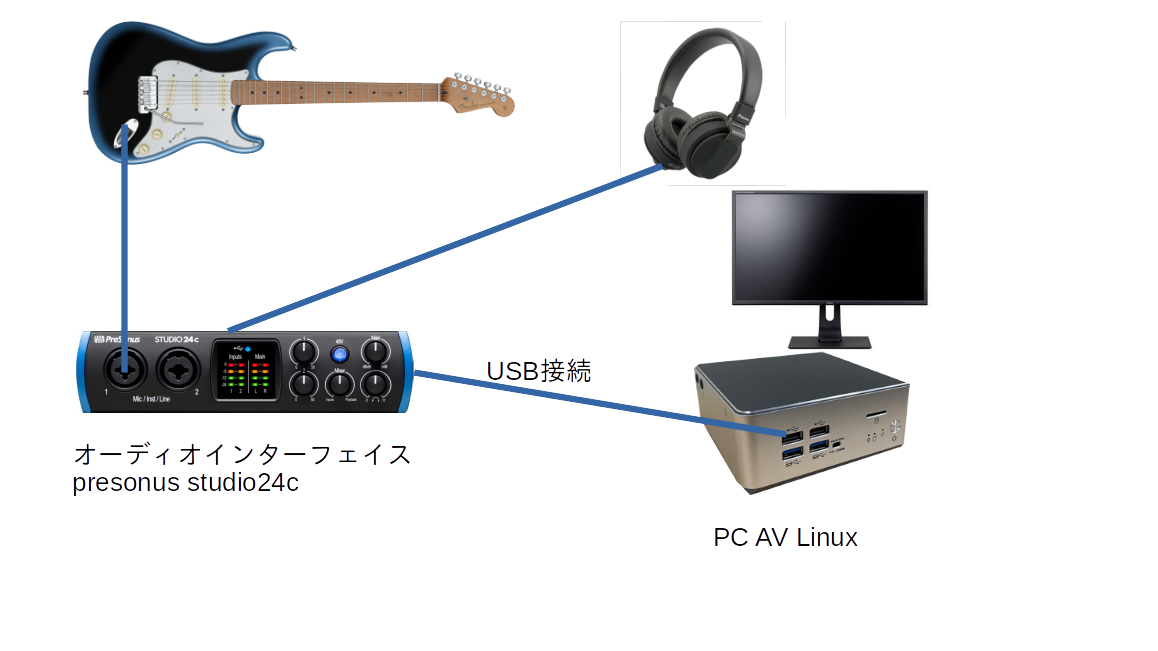
とっても簡単ですが構成図です。

早速接続してみる。至ってシンプル構成。
まずオーディオインターフェイスが必要ということで
まずはpresonus studio24cにした。

機材はできるだけ安くしたい。倹約DIYさんみたいなコンセプトで行きます。
・presonus studio24c 15000円 これが新規買い物で一番高いが万能マルチエフェクタ代と思ったら安い。
・エレキギター 
これは数年前に買ったフェルナンデスの安物。ストラトタイプ。安物つくりすぎて?去年倒産したメーカ。
・シールドケーブル 
ハードオフのジャンクコーナーで1500円程度で豊富に売っている。
・モニター 
ダイソーヘッドフォン
1000円の「高級」品。bluetooth標準仕様だが有線接続も可能。有線ケーブル別売り。
・ステレオミニプラグ→標準プラグ変換アダプタ。 
ホームセンターなどに普通に売ってるがアマゾン等が安い。

物理配線はこのように簡単でしたが、これだけでは音が出ません。 続く・・

AV Linux 23.1 を常用使いにする。 独自ドラムキット音源

詳細概要続きです。サイトではドラムキット音源を配布しており、それについての作者の説明です。サイトから各種フォーマットでダウンロードできます。

  1. プロジェクトの背景と目的

AV Linuxはコンテンツクリエイター向けの無料OS。もう一つのプロジェクトとして、サンプリングドラムキット(AVL Drumkits)も制作している。
前回のドラムキット「Black Pearl」から6年ぶりの新作で、今回は新たに入手した「Tama Club Jam Bop Kit」をサンプリングして無料配布する。

  1. ドラムキットの構成と特徴

ドラムキットは「Bop Kit」と呼ばれる小型・軽量・持ち運びやすいキット。
構成例:
・13インチスネア
・10インチ&14インチタム
・18インチバスドラム(全てナチュラルメイプル材、ブロンド色)
・シンバル類:Zildjian Kシリーズハイハット、Paiste 2002 16インチクラッシュ、Zildjian Armandスプラッシュ、・Sabian AAXエクスプロージョンライドと17インチクラッシュ、Wuhanチャイナクラッシュ(いわゆる「ゴミ箱の蓋」的なサウンド)
・アクセサリー:LNPカウベル、Gone Bopsトリプルシェイカー、グラナイトパーカッションのヴィンテージタンバリン(60年代風のチープな音が特徴)。

  1. サンプリング手法と工夫

通常のドラムスティック(JoJo Mayerモデル)と、Promark Hot Rods(束ねたスティック)でそれぞれ演奏・サンプリング
Hot Rodsは意外にも太く大きなサウンドが得られたとのこと。
各キットパーツごとに20〜25回叩き、その中から「弱・中・強」各5回ずつ代表的なヒットを選定。
実際のドラマーが両手で叩くことや、フィルイン時の自然さを再現するため、「センター」と「エッジ」両方のヒットを左右で収録。
これにより、打ち込みドラム特有の「マシンガン効果」を軽減し、よりリアルなフィルインが可能。

  1. 録音・機材について

ドラムシェルはApexのドラムマイクセットで個別にマイキング。
オーバーヘッドにはAston Originコンデンサーマイクを使用(中価格帯ながら優れた音質)。

  1. サンプル編集・フォーマット変換

Ardour(Linux用DAW)で録音・編集。
各キットパーツの録音から代表的な5ヒットを選び、個別ファイルに分割。
スクリプトで無音部分をトリミングし、ステレオ録音をモノラルに変換。
最終的に以下のフォーマットで配布:
・SoundFont(sf2)
・SFZ
・Hydrogen(H2)用キット
・LV2プラグイン(Robin Gareus氏が開発、GUI付きで視覚的にも操作可能)。

  1. LV2プラグインのデモ

Ardour上でMIDIトラックにドラムパターンを打ち込み、Blonde Bop LV2プラグインで再生。
プラグインはステレオ版とマルチアウト版があり、各キットパーツを視覚的に確認しながらサウンドを鳴らせる。

  1. 今後の展望

「Blonde Bop」リリース後は、ハンドパーカッション(ボンゴ、コンガ、カホン、シェイカー、タンバリン等)をサンプリングした「Give Me a Hand」キットも予定。

AV Linux 23.1 を常用使いにする。 AV Linux詳細

余ったPCをエレキギターのマルチエフェクタがわりにしたく本格的に導入してみます。まずは、本家のサイトより開発者グレンマッカーサさんの説明を、NotebookLMの力を借りてまとめてみた。

AV Linux MX Edition 23.1に関するFAQ

Q1: AV Linux MX Edition 23.1とは何ですか?
A1: AV Linux MX Edition 23.1は、コンテンツクリエーター向けに設計されたLinuxベースのオペレーティングシステムです。
ビデオ編集、オーディオ録音、グラフィックデザインなど、メディア制作に関連するさまざまなタスクをサポートします。Debian BookwormとMX Linux 23.1をベースにしています。

Q2: AV LinuxでWindows VSTプラグインを使用するにはどうすればよいですか?
A2: AV Linuxでは、Wine StagingとYabridgeを使用してWindows VSTプラグインを実行できます。まず、Wineの設定を実行してWineフォルダを作成します。次に、Yabridgeのユーティリティを使ってWindowsプラグインをインストールし、プラグインの保存先フォルダ(通常はWineフォルダ内のC:\Program Files\VSTPlugins)をYabridgeに指定します。その後、Yabridgeでプラグインを同期し、使用したいDAW(例: Ardour)のプラグイン設定でYabridgeが生成するパス(通常はホームフォルダ内の隠し.vstフォルダ)を追加してスキャンを実行することで、プラグインが利用可能になります。

Q3: AV Linuxでのオーディオ処理にPipeWireが採用されたのはなぜですか?
A3: PipeWireはLinuxの新しいオーディオ処理の標準であり、PulseAudioとJack Audio Serverの機能を統合し、これらをシームレスに連携させます。開発者は当初JackとPulseAudioの組み合わせに満足していましたが、将来的にデスクトップ環境、ウェブブラウザ、オーディオプログラムのすべてがPipeWireを使用するように移行するため、この新しいテクノロジーを採用する以外の選択肢はないと考えています。PipeWireでは、従来の「バッファ」の代わりに「クアンタム」という用語が使われ、レイテンシーの調整やサンプルレートの変更が可能です。

Q4: Enlightenmentデスクトップ環境のカスタマイズについて教えてください。
A4: Enlightenmentは高いカスタマイズ性を持つデスクトップ環境ですが、GnomeやKDEほど広範な選択肢はありません。外観の変更には、以下の3つの要素があります。GTKテーマ: アプリケーションの外観を変更します。
Enlightenmentテーマ: Enlightenment自身のコンポーネントのテーマです。
パレット: テーマの色を調整します。 また、壁紙の変更も可能ですが、Enlightenment独自の.edj形式に画像を変換してインポートする必要があります。デスクトップにランチャーを追加するには、専用のユーティリティ「EFM Action (Copy Launcher to Desktop)」を使用する必要があります。

Q5: AV LinuxのThunarファイルマネージャーで利用できる「カスタムアクション」とは何ですか?
A5: Thunarファイルマネージャーには、「カスタムアクション」と呼ばれる小さなサブプログラムが多数組み込まれており、ファイルマネージャーから直接様々なタスクを実行できます。これには、Debianパッケージのインストール、MP4/MKVビデオのロスレス結合、画像のサイズ変更、オーディオファイルの正規化、分割、ピッチ変更、形式変換(例:WAVからMP3)、サウンドライブラリ(SFZ)の作成などが含まれます。Enlightenmentのファイルマネージャーでも「Open With」オプションを通じて一部のカスタムアクションが利用可能ですが、Thunarの方がより特化しており、システムファイル管理のほぼ全てのタスクに対応できます。

AV Linux 23.1におけるオーディオ管理とカスタマイズの主要な進化点は、以下の通りです。


PipeWireオーディオサーバーの採用

AV Linux 23.1では、従来のPulseAudioとJackを組み合わせていたシステムから、Linuxにおける新しいオーディオ処理方法であるPipeWireが採用されました。これにより、PulseAudioが担っていた機能とJackオーディオサーバーが担っていた機能がPipeWireによって統合され、以前のようにPA Jack Connectで両者を結合する必要がなくなりました。

Glenn MacArthur氏自身はPipeWireへの移行に抵抗があったことを認めていますが、将来的にデスクトップ環境やオーディオプログラムがPipeWireを使用するようになるため、この変更は不可避であると考えています。

PipeWireは、PulseAudioアプリケーションと100%互換性があり、PulseAudioを使用していたシステム上のあらゆるアプリケーションが自動的にPipeWireを使用するようになります。

PipeWire設定ツール

JackではQJackControlを使ってオーディオデバイスやバッファ(レイテンシー)を設定していましたが、PipeWireではその設定方法が異なります。

AV Linux 23.1には、PipeWireのメタデータ設定ツールが含まれています。これにより、オーディオシステムのレイテンシーを低減するために「バッファ」ではなく「クアンタム(Quantum)」サイズを変更したり、システムのサンプルレートを変更したりできます。これは、特に以前のセッションが異なるサンプルレート(例:44.1kHz)で作成されている場合に、Ardourを起動する前にサンプルレートを合わせるのに役立ち、強制的なファイル変換を避けることができます。

PipeWire接続を視覚的に確認できるqpwgraphも含まれており、QJackControlのグラフインターフェースと同様の機能を提供します。

wireplumberステータスを確認できるフロントエンドも提供され、PipeWireがどのように接続を作成し、管理しているかを確認できます。


Windows VSTプラグインのサポート強化

AV Linuxの主要な用途の一つは、Wine Stagingとyabridgeを組み合わせてWindows VSTオーディオプラグインをLinux上で実行することです。

インストール後、まずWine Stagingの設定を実行して Wineフォルダを作成し、Windowsプラグインのクラッシュを防ぐことが推奨されています。

Windows VSTプラグイン(例: Camel Crusher)をインストールした後、yabridgeのGUIフロントエンドを使用して、Wineフォルダ内のVSTプラグインパスを追加し、プラグインを同期させることができます。

Ardour(およびHarrison Mixbus)などのDAWでこれらのプラグインを使用するには、Ardourのプラグイン設定にyabridgeが変換したWindowsプラグインのパス(通常は~/.vst)を追加し、プラグインのスキャンを再実行する必要があります。これにより、WindowsプラグインがArdour内で利用可能になります。

AV Linuxには、すでに小規模なフリーウェアVSTプラグインのコレクションがプリインストールされており、yabridgeが機能することを示す概念実証として機能します。

豊富なオーディオアプリケーションのプリインストール:

AV Linux 23.1には、コンテンツ制作に必要な多様なオーディオ関連アプリケーションがプリインストールされています。

DAW: Ardour(ardour.orgからの公式バージョンで、開発者がサポート)、Harrison Mixbus 32C(デモ版)、Reaper(デモ版)。

オーディオ編集・ツール: Audacity(サウンドファイルエディター)、Carla(プラグインホスト)、Calfプラグインセット、EasyTAG(タグ付け)、Guitarix(ギターアンププロセッサー)、Helmシンセサイザー、Hydrogenドラムマシン、MuseScore(楽譜作成)、Polyphone(サウンドフォントエディター)、SetBfree Hammond Organエミュレーション、Satalaドラムサンプラー(旧バージョン)、Surge XTシンセサイザーとエフェクト、Yoshimiシンセサイザー、Sunder CD Ripper。
◦プラグインホスト: Carlaは、VST、Linux VST、Ladspaプラグイン、SFZ/SF2ファイルなどのサウンドライブラリをホストできる汎用的なプラグインホストです。

Thunarファイルマネージャーのカスタムアクション:

Thunarファイルマネージャーには、オーディオファイルを直接操作できる多くのカスタムアクションが組み込まれています。これには以下の機能が含まれます:▪
オーディオファイルの正規化、トリミング、分割、ピッチ変更。

ステレオからモノラルへの変換。

サンプリングレート変換(例:44.1kHzから48kHzへ)。

様々な形式へのオーディオファイル変換(例:WAVからMP3へ)。

SFZサウンドライブラリの作成。

これらのカスタムアクションは、Enlightenmentファイルマネージャーの「プログラムで開く」オプションからも利用できます。

パフォーマンスの最適化:

AV Linuxはデフォルトでオーディオパフォーマンスのために主要なシステム設定が施されており、「リアルタイムクイックコンフィグスキャン」を実行してこれらの設定が正しく行われているかを確認できます。
これらの進化点により、AV Linux 23.1はコンテンツ制作者にとって、より高度で統合されたオーディオ制作環境を提供します。

gnome47(CachyOS)おすすめ拡張機能

cinnamonを標準的に使っているが
topコマンドで観察すると重さが変わらないし、もたつく場面も見られたので
しばらくgnomeにすることに。しかしどう見てもデザイン重視で機能を省きすぎなので、最小限の追加機能を
gnome-extensionで追加。
動作はGnome43(Debian12)gnome47(CathyOS)で確認済み。

AppIndicator and KStatusNotifierItem Support
上部のパネル(トレイ)のアイコンを表示するため。
常用しているネットラジオ再生ソフトradiotry-ng使用では必須。bluetoothアイコンも表示できるのでそこそこ便利。


CHC-E (Custom Hot Corners – Extended)
標準では左上の “アクティビティ”で下部ドック(ランチャー)が開く。
ドックが下部で開くのに、マウスを「左上行ってから下行く」のは効率悪い。下にマウスを持っていくだけで、ドックを開くことができる。


Hide Activities Button
“アクティビティ”不要なので消す。ボタンを消すだけの拡張機能。


Desktop Icons NG
デスクトップにアイコンを表示することが可能。
デスクトップにアイコンを置かない標準のgnome方針は賛成なのだが。
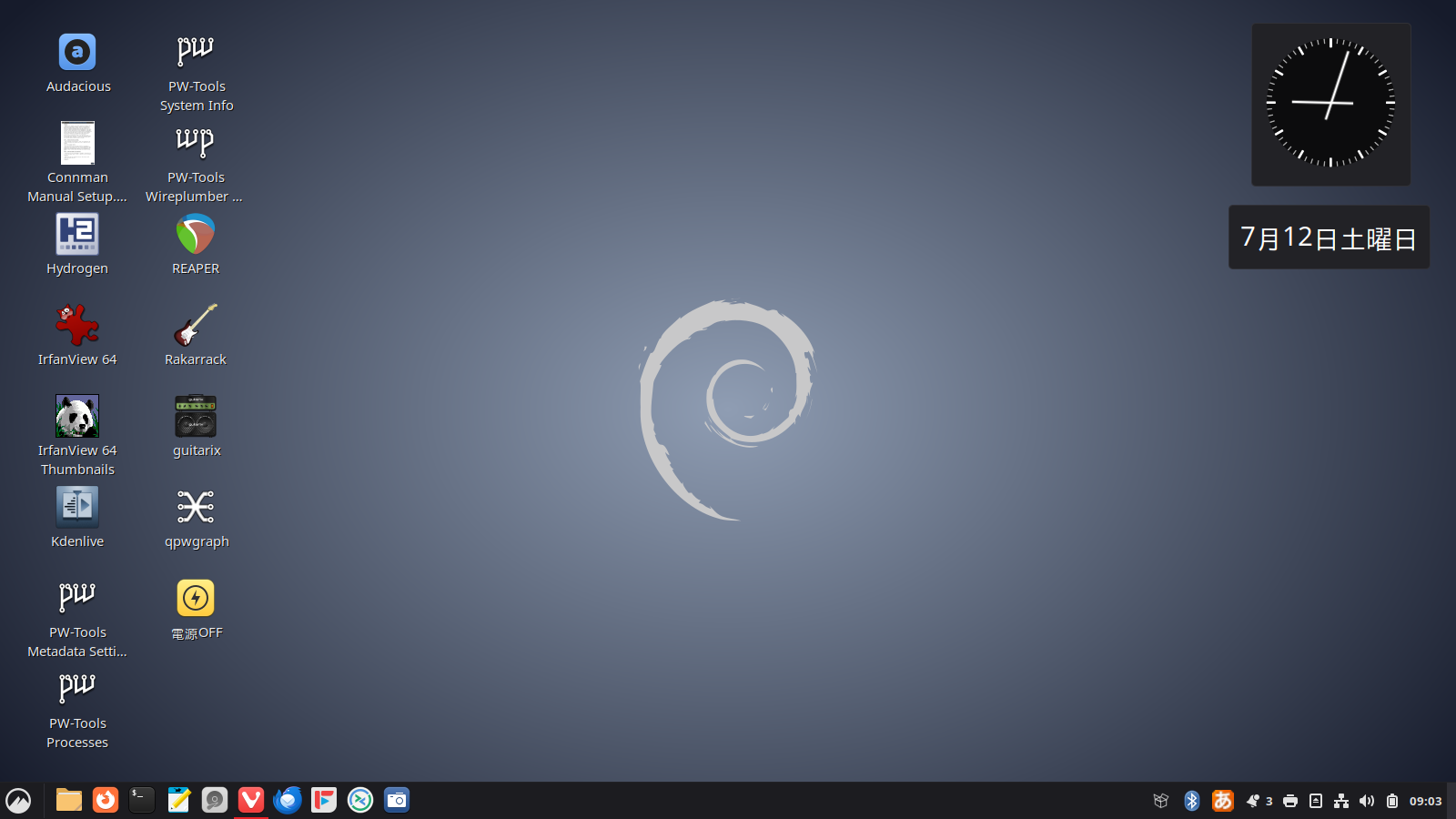
とうしてもデスクトップに「電源OFF」アイコンを置きたかった。gnomeの電源OFFが4クリック要するので面倒だから。「電源OFF」アイコンだけだったらクリック1回のみ。
電源OFF関係設定で言えば、ノーパソ蓋を締めてOFFすることが、標準ではできない。cinnamonはできる。
これは面倒ではあるが、設定ファイルを変更して設定。さらに電源OFFのアイコンは自分で作成する必要あり。
「ゴミ箱」とかその他のアイコンの表示はすべてOFF。


Desktop Widgets (Desktop Clock)
これはお好みで。デジタル時計をデスクトップに大きく表示。

CachyOSを入れてみた

起動が速いということと、カーネルとしてAMD CPU対応に力が入っているとのことでさらに高速化が望めるか。

intelが最近迷走しており、私もAMD CPU派になってきており良いかと。
総論としては元がArchなので使い勝手はendevourOSと変わらない。
確かに起動が速いのは精神衛生上よい。

Endeavour OSとの違い

fishについて

fishというシェルを標準採用しており、これが便利すぎなのか、帰って不便。
エクセルワードのおせっかい機能みたいな補完機能がうざい。
慣れると超便利なのか。
致命的なのはGnome-terminalを起動するといちいちご親切にもシステム情報が表示されるのだが
これがウィンドウの2/3ぐらい占拠してしまい毎回ctrl+Lで画面をリセットして使うことに。
これを非表示にする方法がわからないのでfishをpacmanで依存関係のあるソフトを3点消してから削除した。
するとログインできなくなった。困った。
Fixとして海外記事であったのを実行。
つまりUSB Boot diskで起動して、
/etc/passwd 内記述で、ユーザが使用するシェルが fish を使うようになっていたのをbashにしたらログインできるようになった。
しかしcachyOSコミュニティはfish押しなので、またなにか別の問題が起きるかもしれない。

追記 fishの起動のうざい初期表示システム情報は、.config/fish/config.fish に記述されているので、コメントアウトしておけばよい。これでfishもアンインストールせずに使用できる。passwdはbashにしておいたほうが安全なような気がする。

cachy-browser

cachy-browserが標準のブラウザなのだが、どうみてもFirefoxと変わりなかったしかも無理やりfirefoxプラグインで日本語化したら「日本語化はお里が知れるので英語のままでのご使用をおすすめします」。みたいな表示
英語のままだといいことがあるのかと、英語に戻して「確認くん」で確認しても情報はいままでどおり筒抜けだったのでメリットなしと評価。消した。Firefoxにした。これはpacmanで一発でできる。

追記 日本語化して使っても問題ない。ユーザエージェント情報流失をできる限り最小限にする工夫のようだ。上記意訳は誤訳で、「日本語化してもユーザエージェント情報は英語のままにしておくので、ご心配なく」みたいな意味だった。つまり英語のままのほうが人種が特定しにくいという配慮。加えてOSもwindowsNT になっていたので、これも同じ配慮だろう。プラグインを入れれば同じことができるが。TVerなどwindowsでないと見れないサイトも普通に見れたりする。

オーディオ

pipwire-jackが入っていないのでjackを使う場合は追加インストール要。

snapd

フォント再構築しないとアプリの文字が豆腐になる。snapはなるべく入れたくないが、どうしても必要なアプリがsnapでないと動かないので。仕方なく。

とにかくしばらく使ってみます。

mozc-utの楽ちんインストール方法

答え:EndeavourOSにすることでした。


mozc-utは
過去記事でインストール試行錯誤を書いたが、結局失敗している恥ずかしい記事内容だった。
失敗も記録に残すようにしているので、消さずにそのままにしてある。
mozc-utはendevourOSにすればmozc-utのインストールはあっさり終わる。

archのサイトを参考にしてインストールします。
https://wiki.archlinux.jp/index.php/Mozc

説明抜粋
[UT 辞書]
Mozc には Google の豊富な単語変換テーブル (いわゆる「辞書」) が含まれていないため、Mozc の変換品質は Google 日本語入力のものほど良くありません。それに対する解決策が UT 辞書という形で存在します。UT 辞書はサードパーティの辞書で、Mozc の変換品質を強化し、Google 日本語入力に近づけます。これは、いくつかの人気なオンラインのソース (Google、Yahoo、そして Wikipedia のページランクをベースとする) から集められた数千もの追加の単語を含め、さらに NEologd 辞書 (作者の言葉を借りるならば、「ウェブ上の多くの言語リソースから抽出された neologisms (新語)」が含まれています) などの他の特化したソースを統合することにより達成されます。
ヒント: UT 辞書の使用は任意ですが、強く推奨されます。
[要約]
fcitx5-mozc-utをインストールしてください。
Mozc のどのフレーバを使用するか尋ねられたら、 UT で強化された Mozc の mozc-utを選択してください。

実際の手順

(1)「~/.xprofile」を作成して、下記を記載。(arch系では一般的な日本語入力設定です)

export GTK_IM_MODULE=fcitx5
export QT_IM_MODULE=fcitx5
export XMODIFIERS=@im=fcitx5

(2)utはyayでインストールするので、pacmanではなくyayで必要ライブラリをまとめてインストール。
yayがインストール中のコンパイルで20分ぐらいかかることがある。

yay -S fcitx5-im fcitx5-mozc-ut

Mozc のどのフレーバを使用するか尋ねられたら、 UT で強化された Mozc の mozc-utを選択してください

注:mozc-utはPCパワーはある程度必要なようです。
インストールしたLet’s note CF-SZ6(intel 第7世代)では変換候補の表示に時間がかかかることがあり、ストレスになるほどタイプミスが頻発する。結局標準mozcに戻した。

最新のPCでは問題がなさそうだが、古いPCではおすすめできません。

AV Linux 23.1 を常用使いにする?? まずインストール

廉価に最高の音を目指すのも当サイトの目的なわけです。そういうわけで、jackをチープなPCに入れてみたりして、pipewireをdebian で使えるようにして来た経緯もあります。しばらく停滞していた、AV Linuxが更新されたとのことで早速入れてみました。インストールしたのはまだメインで動いているノートパソコン第二世代のcorei7 2630QM 今となればミドルロースペックのマシン。

インストールはすんなり行きません。なぜかは不明。立ち上げ後AV独自の画面から始まればうまくいくのですが、おなじみのベースであるMX-Linuxの画面が出るとうまくいきません。どちらがでるのかは運次第。インストールできたら次にすすみます。

次にソフトのチェック。見慣れないソフトがいろいろ入ってます。konalinuxのような音楽鑑賞用専門のOSではなく音楽制作目線で作成されている模様。私は一応似非ロックギタリストなので、ギタリスト目線で見るのですが興味深いソフトがあります。作曲打ち込み用のソフトや、ギターエフェクタソフトも入っているよう。エフェクタは凝りだすといろいろ買ってしまうので、ここも廉価で最高のパフォーマンスを目指すのであれば、このソフトに乗らない手はないと思います。時間があればハマってみたいところ。

作者さんは個人です。これもkonalinuxと合い通じるところがあります。違うのが自分の好きな音を聞きたいのか、自分の思い通りの音楽を作りたいのかという違いですね。作り手のプロと聞き手のプロの違い。

作者の息子さんがロックバンドをやっておりこのOSで曲を作成した模様。独自のPCMドラムセットも用意しており、無料で使用できるようにしてくれています。私は昔Yamaha RX15 を持っており重宝したのですが、無機質なのっぺりとしたドラムサウンドなので、作り込むほどに飽きがくる音源でした。最近ではこれが味になっており、ときどきUSAのラップ系ヒット曲のリズムに使われているようです。あえてRX15とはクレジットはないし、アーチストも知らなくてエンジニアだけが知っているのかもしれませんが、私は聞きこんでいるので特有のチープなハイハット音で一発でわかるのです。

次回につづく

SHARP AQUOS wish2  10分以上通話すると突然自分の声が相手に聞こえなくなる問題

安いスマホが好き。気にいると、予備で2台持ちにしてしまうのだが、wish2はなかなかよいスマホです。スマホは落として壊れることを想定したいところなので、予備がないと不安なんです。
しかし通話で10分ほどすると相手の声は聞こえるのだが、自分の声が届かなくなる。ネット(価格com掲示板など)で調べるとこの機種に限らず、シャープの他の機種でも起こりがちということがわかった。でも決定的な対策がなく、再起動しろとかOSをリフレッシュしろとかアプリの設定を見直せとか最終的にはハードを交換してもらったとか、の情報しかない。今までLinuxサーバ関連でいろんなことをやってきたが、トラブルのほとんどは設定Pathの間違いか、ファイルの権限の問題だったので、AndroidもLinuxOSがその辺で躓いているのではないかと予想。しかしAndroidのファイル構成とか権限のセッテングとかは全く知識がないのでその調整するすべがない。

おそらく原因はアプリの権限の問題で、10分でアプリのマイク権限ロックがかかると予想した。ubuntu系のAppArmorみたいなやつが誤動作しだすのであろう。これを回避するのはどうしたらよいだろうか? 他のアプリでは(Line通話)などではロックがかからないところを見ると、このアプリのみ固有に10分権限ロックがかかるとみて間違いない。とすると解決は簡単だった。読み通り。

postfix-dovecot ある日から突然メールが受信できなくなる。

ある日から突然メールが受信できなくなった。クライアントはThunderbird。
Thunderbirdエラーメッセージも出ず。IMAPサーバに接続中の表示のまま。


検索調査するとAuth関係のエラーでは?ということなので、syslogを見よとの情報あり。
確かにThundebirdを立ち上げた瞬間にsyslogにエラー記録された。

「TLS handshaking: SSL_accept() failed: error:14094415:SSL routines:ssl3_read_bytes:sslv3 alert certificate expired: SSL alert number 45」

ここの情報をもとに処置。処理は
Dovecot does not reload the certificates if it is not restarted
だそうで、Fix自体は単純だった。

更新(apt upgrade)するとgrubメニューからwindows boot loader が消え デュアルブートができない。(解決)

PartyIX さんのサイトに解決方法がありました。ありがとう。Manjaroでarch系ですが同じでした。

   解決方法 は /etc/default/grub を書き換える。

GRUB_DISABLE_OS_PROBER="true" → GRUB_DISABLE_OS_PROBER="false" にして
sudo update-grub を実行すれば良い。(manjaroの場合)

Debian系は #GRUB_DISABLE_OS_PROBER="false" の記載がなぜか用意してあり(親切なのか不親切なのかよくわからん)、コメントアウトの#を削除して sudo update-grub します。

セキュリティ上の問題でこうなったらしいです。

Debian12 bookworm でLMDE6 ??化+ MXLinux23をいいとこ取り。

Debian12 bookworm でのpipewire+jackでサウンド関連は満足行く出来になったので、見た目を改良。

cinnamonとxfceのメモリ使用量差は500MB程度なので、私は使い勝手がよいcinnamon押しです。つまり心情的Mint派。
でもMintにはしたくない。ロゴが大嫌いなので。ただそれだけの理由。

①まずLMDE5の見た目ぽくした。つまり先行してLEDM6?にした。
山形大学のMintのレポジトリミラーへ行き、
https://ftp.yz.yamagata-u.ac.jp/pub/linux/linuxmint/packages/pool/main/m/
mint-y-icons/ mint-y-theme/ からdebファイルをもらってインストールし設定の「テーマ」
変更するとまんまLMDEになる。次に apt でmintstick を入れUSBブート作成関連アプリを入れる。

② mintstickと重複するがMXLinuxのLiveUSBMaker を下記よりダウンロードしメニューに登録。LiveUSBMakerのほうが
mintstickより安定してるので。
https://mxlinux.org/blog/live-usb-maker-tool-now-available-as-an-appimage/

③MXLinux23のconky-managerを使いたかったので、
https://ftp.yz.yamagata-u.ac.jp/pub/Linux/MX-Linux-Packages/mx/repo/pool/main/c/conky-manager/
よりdebファイルをダウンロードしてインストール。

③壁紙は過去記事にも書いたがマイナーなdistoriではあるがLXLE
https://www.lxle.net/
の壁紙がよかったので、予め頂いておいたもので設定。

結果として、MintっぽいMXなんだけど壁紙がかっこいいDenian12になります。
Debian12ではなくMXLinux23から始めても同様の手順で同じことができます。どちらをベースにするかは好みです。

Debian12 bookworm / ubuntu24.04でのpipewire+jack

管理ツールをwireplumberにして、これを調整する必要がある。

公式文書によると「設定方法はDebian11とほとんど同じで」と書いてある。

Two session managers are now available. The one pulled in by default (wireplumber) is the one recommended by pipewire’s developers. The other one (pipewire-media-session) is primitive

まずjack関係のパッケージをDebian11同様に入れて

sudo apt install pipewire pipewire-audio pipewire-pulse pipewire-jack wireplumber

もし jackd がインストールされているなら、削除。

sudo apt remove jackd2

systemdに登録 
JACK ソケットの有効化

systemctl --user enable --now pipewire pipewire-pulse wireplumber
systemctl --user enable --now pipewire-jack

もし pipewire-jack が存在しないと言われたら、
JACK サービスは自動的に pipewire が管理しているためで、以下で確認できる。

systemctl --user status pipewire

active の表示があればOK。

ldconfigに登録

システムがPipeWireのJACK互換ライブラリを検出できるようにする。これにより、従来のJACK Audio Connection Kitを使用するように設定されたアプリケーションが、実際にはPipeWireのJACK互換レイヤーを通じて音声処理を行うことができるようになる。 設定ファイルの作成後には、sudo ldconfig コマンドを実行して、システムのダイナミックリンカーのキャッシュを更新する必要があり。

設定ファイルの作成

sudo echo "/usr/lib/x86_64-linux-gnu/pipewire-0.3/jack" | sudo tee /etc/ld.so.conf.d/pipewire-jack.conf

sudo ldconfig 実行。

Linux MInt21.1 / 22.2 Ubuntu24.4も同様に設定出来た。

音を鳴らしてみて qpwgraph やqjackctlを起動して、グラフを見てすべてjackで鳴っているか確認。

EndeavourOS updateでpacmanぶっ壊れ。

よくある話らしいのではあるが、pacman および yayコマンドで、依存関係がぶっ壊れて
どうにもならなくなった。PCは調子が悪くないのだが。
最先端ローリングリリースの宿命か?
起動も速くて気に入っていたんだが。
安定と最新は両立しないものだな。次回新しく出たDebian12にしてみることにする。

webメールアプリ snappymail 

rainloopを便利に使っていたが脆弱性有りとかで、後継fork成果物snappymailにて
急遽rainloopより変更した。

そもそもなぜ自宅メールサーバなのにwebメールクライアントを使うのか?
自宅サーバメールサーバはいろいろ対策をしているつもりでも、セキュリティが心配。
特にスパムメール踏み台にされるのが一番最悪なので送信は自宅内マシンからしか送信出来ないようにした。具体的にはhttps://qiita.com/yukisku/items/f707d4923c95eec54067 の方法で行う。しかしこれでは不便なので、外からはブラウザで自宅サーバにアクセスしてメール処理するわけ。

あとから出てきたものはやはり良いです。
少し手こずった点メモ。
・admin初期パスワードがわかんない。探したら同梱ファイルに書いてあった。
・SMTP設定の項目rainloop比で多くなっており、エラーのポイントがよくわからずなかなかテスト接続が合格しなかった。
・googleメールはそのままでは使えないようだがどうするんだろ。使わないからいいか。
・OTP(多重認証)が使えるようだが使い方がわからない。本家フォーラム情報では未実装とか、使わないほうが使い勝手が良いよなどの情報あり。

別件ではあるがnextcloudも日常便利につかっており、コミュニティ開発も活発でこれは問題ないのだが、
nextcloudのプラグインにsnappymailがあった。つまりnextcloud上でsnappymailが使えます
やってみたらこっちほうがインストールカンタンでした。クリックするだけだし。
しかしnextcloud自体動きが軽快でないので、単独でsnappymailを設置したほうが動きが軽快です。

EndeavourOSでのRealtek 8812au(BUFFALO WI-U3-866D)の使用はコマンド一発で終了。

BUFFALO WI-U3-866DはUbuntuなどは毎回ソースからコンパイルしていて使用してたが、EndeavourOSでパッケージ検索かけたら見つかったので、コマンド一発でコンパイルからインストールまで面倒をみてくれ、すぐ終わった。すごいな。

yay -S rtl8812au422-dkms-git